Domain allergie-hilfe.de kaufen?
Wir ziehen mit dem Projekt
allergie-hilfe.de um.
Sind Sie am Kauf der Domain
allergie-hilfe.de interessiert?
domain@kv-gmbh.de · 0541-91531010
Domain allergie-hilfe.de kaufen?
Macht das Touchpad Geräusche?
Ja, das Touchpad kann Geräusche machen, insbesondere wenn es stark gedrückt oder berührt wird. Dies kann ein Klicken oder Klacken verursachen. Die Lautstärke und Art der Geräusche können jedoch je nach Gerät variieren. **
Ist das Touchpad deaktiviert?
Um diese Frage zu beantworten, müsste ich wissen, welches Gerät du verwendest. In den meisten Fällen kann das Touchpad über die Einstellungen deaktiviert oder aktiviert werden. Du kannst auch versuchen, die Funktionstaste (Fn) zusammen mit einer der Funktionstasten (F1-F12) zu drücken, um das Touchpad ein- oder auszuschalten. **


Ähnliche Suchbegriffe für Touchpad
Top-Angebote
Produkte zum Begriff Touchpad:
-
Aeckersberg, Tanja: Reflexzonen - Geschichte, Diagnose und TherapieReflexzonen - Geschichte, Diagnose und Therapie , "Schnelle Hilfe für sich und andere! Dieses Buch gibt eine Übersicht über die Reflexzonenmassage. Es wird auf die Geschichte und Entstehung der Reflexzonenbehandlung bis zur Entwicklung der heutigen Reflexzonentherapie eingegangen. Die Anatomie und Physiologie werden vereinfacht und verständlich erklärt, bis hin zur Diagnose und Behandlung der einzelnen Reflexzonen. Einschließlich integrierten Übersichtskarten der Hand-, Ohr- und Fußreflexzonen, Irisdiagnosetafeln und Zahn-Bezugszonen Tabellen. , Rakel > Autopflege & Aufbereitung , Auflage: 9., vollständig überarbeitete Aufl., Erscheinungsjahr: 20220501, Produktform: Kartoniert, Autoren: Aeckersberg, Tanja, Edition: REV, Auflage: 22009, Auflage/Ausgabe: 9., vollständig überarbeitete Aufl, Seitenzahl/Blattzahl: 160, Abbildungen: mit Abbildungen und Tabellen, Keyword: Ratgeber; Gesundheit, Fachschema: Medizin / Allgemeines, Einführung, Lexikon~Massage / Reflexzonenmassage~Reflexzonenmassage, Fachkategorie: Medizin, allgemein~Alternativmedizin, Thema: Orientieren, Warengruppe: HC/Alternative Medizin/Naturmedizin/Homöopathie, Fachkategorie: Reflexzonenmassage, Thema: Verstehen, Text Sprache: ger, UNSPSC: 49019900, Warenverzeichnis für die Außenhandelsstatistik: 49019900, Verlag: FITMIT-Verlag, Verlag: FITMIT-Verlag, Verlag: Aeckersberg, Ingrid, Länge: 236, Breite: 162, Höhe: 15, Gewicht: 321, Produktform: Kartoniert, Genre: Mathematik/Naturwissenschaften/Technik/Medizin, Genre: Mathematik/Naturwissenschaften/Technik/Medizin, Vorgänger: 2642305 A22200194 A6569845 A5349807 A5051248, Katalog: deutschsprachige Titel, Katalog: Gesamtkatalog, Katalog: Lagerartikel, Book on Demand, ausgew. Medienartikel, Relevanz: 0004, Tendenz: -1, Unterkatalog: AK, Unterkatalog: Bücher, Unterkatalog: Hardcover, Unterkatalog: Lagerartikel,19,95 €*Versand: 0,00 €Sichere Weiterleitung zum Anbieter
-
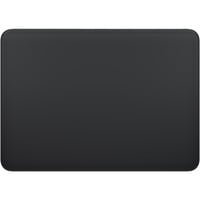
Lenovo Touchpad, Notebook ErsatzteileDas Lenovo Touchpad (FRU01LV554) ist ein hochpräzises Eingabegerät, das speziell für Lenovo Computersysteme entwickelt wurde. Es bietet eine intuitive Cursorsteuerung und unterstützt Multitouch-Gesten, die eine flüssige und reaktionsschnelle Navigation in verschiedenen Anwendungen ermöglichen. Die robuste Konstruktion mit einer kratzfesten Oberfläche sorgt für eine langfristige Nutzung ohne Leistungseinbussen. Mit einer optimierten Grösse von 100 mm x 60 mm bietet das Touchpad eine gleichmässige Empfindlichkeit über die gesamte Fläche, wodurch sowohl leichte Berührungen als auch festes Drücken präzise erkannt werden. Die matte Oberfläche minimiert Spiegelungen und Fingerabdrücke, was den Komfort bei längeren Nutzungssitzungen erhöht. Die Installation ist unkompliziert, da das Touchpad mit standardisierten Befestigungspunkten und Anschlussinterfaces ausgestattet ist. Dieses Ersatzteil ist kompatibel mit einer Vielzahl von Lenovo Laptop- und Desktop-Modellen und erfüllt die hohen Qualitätsstandards von Lenovo. - Unterstützt Multitouch-Gesten wie Scrollen, Zoomen und Drehen - Robuste, kratzfeste Oberfläche für langfristige Nutzung - Einfache Installation mit standardisierten Befestigungspunkten - Minimale Latenz und zuverlässige Tracking-Genauigkeit - Optimierte Ergonomie zur Reduzierung der Handgelenksbelastung.99,04 €*Versand: 0,00 €Sichere Weiterleitung zum Anbieter


-
Wie Rechtsklick mit Touchpad?
Um mit einem Touchpad einen Rechtsklick durchzuführen, gibt es verschiedene Möglichkeiten, je nachdem welches Betriebssystem du verwendest. Bei den meisten modernen Touchpads kannst du einen Rechtsklick durchführen, indem du mit zwei Fingern gleichzeitig auf das Touchpad tippst oder klickst. Alternativ kannst du auch die untere rechte Ecke des Touchpads leicht antippen, um einen Rechtsklick auszulösen. Falls diese Methoden nicht funktionieren, kannst du auch die Einstellungen deines Touchpads überprüfen, um zu sehen, ob es spezielle Optionen für die Rechtsklick-Funktion gibt. Wenn du immer noch Schwierigkeiten hast, könntest du auch eine externe Maus anschließen, um einen Rechtsklick durchzuführen. **
-
Ist das Touchpad verschwunden?
Nein, das Touchpad ist nicht verschwunden. Es ist nach wie vor ein Standardmerkmal auf den meisten Laptops und wird auch weiterhin in neuen Modellen integriert. Es kann jedoch sein, dass einige Hersteller alternative Eingabemethoden wie Touchscreens oder Trackpoints anbieten. **
-
Funktionieren Maus und Touchpad nicht?
Es gibt verschiedene Gründe, warum Maus und Touchpad nicht funktionieren könnten. Es könnte ein Treiberproblem vorliegen, das durch das Aktualisieren oder Neuinstallieren der Treiber behoben werden kann. Es könnte auch ein Hardwareproblem sein, wie zum Beispiel ein defektes Kabel oder eine beschädigte Verbindung, das möglicherweise repariert oder ausgetauscht werden muss. Es ist auch möglich, dass die Maus oder das Touchpad deaktiviert wurde und in den Einstellungen wieder aktiviert werden muss. **
-
Wie benutzt man ein Touchpad?
Ein Touchpad wird in der Regel verwendet, um den Mauszeiger auf dem Bildschirm zu steuern. Man bewegt den Finger über das Touchpad, um den Cursor zu bewegen. Durch Antippen des Touchpads mit einem oder mehreren Fingern kann man verschiedene Aktionen wie Klicken, Doppelklicken oder Scrollen ausführen. Man kann auch Multitouch-Gesten verwenden, um Funktionen wie Zoomen oder Drehen zu aktivieren. Es ist wichtig, die Einstellungen des Touchpads anzupassen, um die Empfindlichkeit und andere Funktionen nach den eigenen Vorlieben anzupassen. **

Wie kann ich Touchpad aktivieren?
Um das Touchpad auf deinem Laptop zu aktivieren, musst du zuerst sicherstellen, dass es nicht aus Versehen deaktiviert wurde. Dies kannst du über die Tastenkombination Fn + F7 oder eine ähnliche Kombination versuchen. Falls das nicht funktioniert, gehe in die Systemeinstellungen deines Laptops und suche nach den Touchpad-Einstellungen. Dort kannst du das Touchpad aktivieren und auch weitere Einstellungen vornehmen. Wenn du immer noch Probleme hast, könnte es sein, dass der Treiber für das Touchpad nicht korrekt installiert ist. In diesem Fall solltest du die neueste Treiberversion von der Herstellerwebsite herunterladen und installieren. **
Ich brauche schnelle Hilfe, da ich Wasser auf mein Touchpad geschüttet habe.
Wenn du Wasser auf dein Touchpad geschüttet hast, solltest du sofort das Gerät ausschalten und vom Stromnetz trennen. Trockne das Touchpad vorsichtig mit einem Tuch ab und lasse es dann an der Luft trocknen. Vermeide es, das Gerät einzuschalten, solange es noch feucht ist, um Schäden zu vermeiden. **
Top-Angebote
Produkte zum Begriff Touchpad:
-
Gallensteine und Cholezystolithiasis. Ursachen, Symptome, Diagnose und Behandlung, Taschenbuch von Benjamin Schmidt, GRIN, 978-3-668-27785-4Gallensteine Und Cholezystolithiasis. Ursachen, Symptome, Diagnose Und Behandlung, Taschenbuch Von Benjamin Schmidt, Grin, 978-3-668-27785-4, Seitenanzahl: 289,99 €*Versand: 0,00 €Sichere Weiterleitung zum Anbieter
-
Aeckersberg, Tanja: Reflexzonen - Geschichte, Diagnose und TherapieReflexzonen - Geschichte, Diagnose und Therapie , "Schnelle Hilfe für sich und andere! Dieses Buch gibt eine Übersicht über die Reflexzonenmassage. Es wird auf die Geschichte und Entstehung der Reflexzonenbehandlung bis zur Entwicklung der heutigen Reflexzonentherapie eingegangen. Die Anatomie und Physiologie werden vereinfacht und verständlich erklärt, bis hin zur Diagnose und Behandlung der einzelnen Reflexzonen. Einschließlich integrierten Übersichtskarten der Hand-, Ohr- und Fußreflexzonen, Irisdiagnosetafeln und Zahn-Bezugszonen Tabellen. , Rakel > Autopflege & Aufbereitung , Auflage: 9., vollständig überarbeitete Aufl., Erscheinungsjahr: 20220501, Produktform: Kartoniert, Autoren: Aeckersberg, Tanja, Edition: REV, Auflage: 22009, Auflage/Ausgabe: 9., vollständig überarbeitete Aufl, Seitenzahl/Blattzahl: 160, Abbildungen: mit Abbildungen und Tabellen, Keyword: Ratgeber; Gesundheit, Fachschema: Medizin / Allgemeines, Einführung, Lexikon~Massage / Reflexzonenmassage~Reflexzonenmassage, Fachkategorie: Medizin, allgemein~Alternativmedizin, Thema: Orientieren, Warengruppe: HC/Alternative Medizin/Naturmedizin/Homöopathie, Fachkategorie: Reflexzonenmassage, Thema: Verstehen, Text Sprache: ger, UNSPSC: 49019900, Warenverzeichnis für die Außenhandelsstatistik: 49019900, Verlag: FITMIT-Verlag, Verlag: FITMIT-Verlag, Verlag: Aeckersberg, Ingrid, Länge: 236, Breite: 162, Höhe: 15, Gewicht: 321, Produktform: Kartoniert, Genre: Mathematik/Naturwissenschaften/Technik/Medizin, Genre: Mathematik/Naturwissenschaften/Technik/Medizin, Vorgänger: 2642305 A22200194 A6569845 A5349807 A5051248, Katalog: deutschsprachige Titel, Katalog: Gesamtkatalog, Katalog: Lagerartikel, Book on Demand, ausgew. Medienartikel, Relevanz: 0004, Tendenz: -1, Unterkatalog: AK, Unterkatalog: Bücher, Unterkatalog: Hardcover, Unterkatalog: Lagerartikel,19,95 €*Versand: 0,00 €Sichere Weiterleitung zum Anbieter
-
Macht das Touchpad Geräusche?
Ja, das Touchpad kann Geräusche machen, insbesondere wenn es stark gedrückt oder berührt wird. Dies kann ein Klicken oder Klacken verursachen. Die Lautstärke und Art der Geräusche können jedoch je nach Gerät variieren. **
-
Ist das Touchpad deaktiviert?
Um diese Frage zu beantworten, müsste ich wissen, welches Gerät du verwendest. In den meisten Fällen kann das Touchpad über die Einstellungen deaktiviert oder aktiviert werden. Du kannst auch versuchen, die Funktionstaste (Fn) zusammen mit einer der Funktionstasten (F1-F12) zu drücken, um das Touchpad ein- oder auszuschalten. **
-
Wie Rechtsklick mit Touchpad?
Um mit einem Touchpad einen Rechtsklick durchzuführen, gibt es verschiedene Möglichkeiten, je nachdem welches Betriebssystem du verwendest. Bei den meisten modernen Touchpads kannst du einen Rechtsklick durchführen, indem du mit zwei Fingern gleichzeitig auf das Touchpad tippst oder klickst. Alternativ kannst du auch die untere rechte Ecke des Touchpads leicht antippen, um einen Rechtsklick auszulösen. Falls diese Methoden nicht funktionieren, kannst du auch die Einstellungen deines Touchpads überprüfen, um zu sehen, ob es spezielle Optionen für die Rechtsklick-Funktion gibt. Wenn du immer noch Schwierigkeiten hast, könntest du auch eine externe Maus anschließen, um einen Rechtsklick durchzuführen. **
-
Ist das Touchpad verschwunden?
Nein, das Touchpad ist nicht verschwunden. Es ist nach wie vor ein Standardmerkmal auf den meisten Laptops und wird auch weiterhin in neuen Modellen integriert. Es kann jedoch sein, dass einige Hersteller alternative Eingabemethoden wie Touchscreens oder Trackpoints anbieten. **
Ähnliche Suchbegriffe für Touchpad
-
Lenovo Touchpad, Notebook ErsatzteileDas Lenovo Touchpad (FRU01LV554) ist ein hochpräzises Eingabegerät, das speziell für Lenovo Computersysteme entwickelt wurde. Es bietet eine intuitive Cursorsteuerung und unterstützt Multitouch-Gesten, die eine flüssige und reaktionsschnelle Navigation in verschiedenen Anwendungen ermöglichen. Die robuste Konstruktion mit einer kratzfesten Oberfläche sorgt für eine langfristige Nutzung ohne Leistungseinbussen. Mit einer optimierten Grösse von 100 mm x 60 mm bietet das Touchpad eine gleichmässige Empfindlichkeit über die gesamte Fläche, wodurch sowohl leichte Berührungen als auch festes Drücken präzise erkannt werden. Die matte Oberfläche minimiert Spiegelungen und Fingerabdrücke, was den Komfort bei längeren Nutzungssitzungen erhöht. Die Installation ist unkompliziert, da das Touchpad mit standardisierten Befestigungspunkten und Anschlussinterfaces ausgestattet ist. Dieses Ersatzteil ist kompatibel mit einer Vielzahl von Lenovo Laptop- und Desktop-Modellen und erfüllt die hohen Qualitätsstandards von Lenovo. - Unterstützt Multitouch-Gesten wie Scrollen, Zoomen und Drehen - Robuste, kratzfeste Oberfläche für langfristige Nutzung - Einfache Installation mit standardisierten Befestigungspunkten - Minimale Latenz und zuverlässige Tracking-Genauigkeit - Optimierte Ergonomie zur Reduzierung der Handgelenksbelastung.99,04 €*Versand: 0,00 €Sichere Weiterleitung zum Anbieter
-
HP Touchpad, Notebook ErsatzteileDas HP Inc. Touchpad (SPS-TOUCHPAD, L14356-001) ist ein hochwertiges Ersatzteil, das speziell für die HP Chromebook 14 G4 und G5 Modelle entwickelt wurde. Es bietet eine präzise und reaktionsschnelle Benutzeroberfläche, die eine nahtlose Interaktion mit dem Notebook ermöglicht. Mit einer Höhe von 1,06 cm ist dieses Touchpad kompakt und passt perfekt in die vorgesehenen Geräte. Hergestellt in China, erfüllt es die hohen Standards von HP und sorgt für eine zuverlässige Leistung. Das Touchpad ist ein unverzichtbares Zubehör für alle, die die Funktionalität ihres HP Chromebooks wiederherstellen möchten. - Präzise Benutzeroberfläche für reibungslose Interaktion - Spezifisch für HP Chromebook 14 G4 und G5 Modelle - Hergestellt nach hohen Qualitätsstandards von HP.37,34 €*Versand: 0,00 €Sichere Weiterleitung zum Anbieter
-
Funktionieren Maus und Touchpad nicht?
Es gibt verschiedene Gründe, warum Maus und Touchpad nicht funktionieren könnten. Es könnte ein Treiberproblem vorliegen, das durch das Aktualisieren oder Neuinstallieren der Treiber behoben werden kann. Es könnte auch ein Hardwareproblem sein, wie zum Beispiel ein defektes Kabel oder eine beschädigte Verbindung, das möglicherweise repariert oder ausgetauscht werden muss. Es ist auch möglich, dass die Maus oder das Touchpad deaktiviert wurde und in den Einstellungen wieder aktiviert werden muss. **
-
Wie benutzt man ein Touchpad?
Ein Touchpad wird in der Regel verwendet, um den Mauszeiger auf dem Bildschirm zu steuern. Man bewegt den Finger über das Touchpad, um den Cursor zu bewegen. Durch Antippen des Touchpads mit einem oder mehreren Fingern kann man verschiedene Aktionen wie Klicken, Doppelklicken oder Scrollen ausführen. Man kann auch Multitouch-Gesten verwenden, um Funktionen wie Zoomen oder Drehen zu aktivieren. Es ist wichtig, die Einstellungen des Touchpads anzupassen, um die Empfindlichkeit und andere Funktionen nach den eigenen Vorlieben anzupassen. **
-
Wie kann ich Touchpad aktivieren?
Um das Touchpad auf deinem Laptop zu aktivieren, musst du zuerst sicherstellen, dass es nicht aus Versehen deaktiviert wurde. Dies kannst du über die Tastenkombination Fn + F7 oder eine ähnliche Kombination versuchen. Falls das nicht funktioniert, gehe in die Systemeinstellungen deines Laptops und suche nach den Touchpad-Einstellungen. Dort kannst du das Touchpad aktivieren und auch weitere Einstellungen vornehmen. Wenn du immer noch Probleme hast, könnte es sein, dass der Treiber für das Touchpad nicht korrekt installiert ist. In diesem Fall solltest du die neueste Treiberversion von der Herstellerwebsite herunterladen und installieren. **
-
Ich brauche schnelle Hilfe, da ich Wasser auf mein Touchpad geschüttet habe.
Wenn du Wasser auf dein Touchpad geschüttet hast, solltest du sofort das Gerät ausschalten und vom Stromnetz trennen. Trockne das Touchpad vorsichtig mit einem Tuch ab und lasse es dann an der Luft trocknen. Vermeide es, das Gerät einzuschalten, solange es noch feucht ist, um Schäden zu vermeiden. **
* Alle Preise verstehen sich inklusive der gesetzlichen Mehrwertsteuer und ggf. zuzüglich Versandkosten. Die Angebotsinformationen basieren auf den Angaben des jeweiligen Shops und werden über automatisierte Prozesse aktualisiert. Eine Aktualisierung in Echtzeit findet nicht statt, so dass es im Einzelfall zu Abweichungen kommen kann. ** Hinweis: Teile dieses Inhalts wurden von KI erstellt.